
二、登录与账号管理
2.1 登录流程
打开数友接龙商家后台登录页面。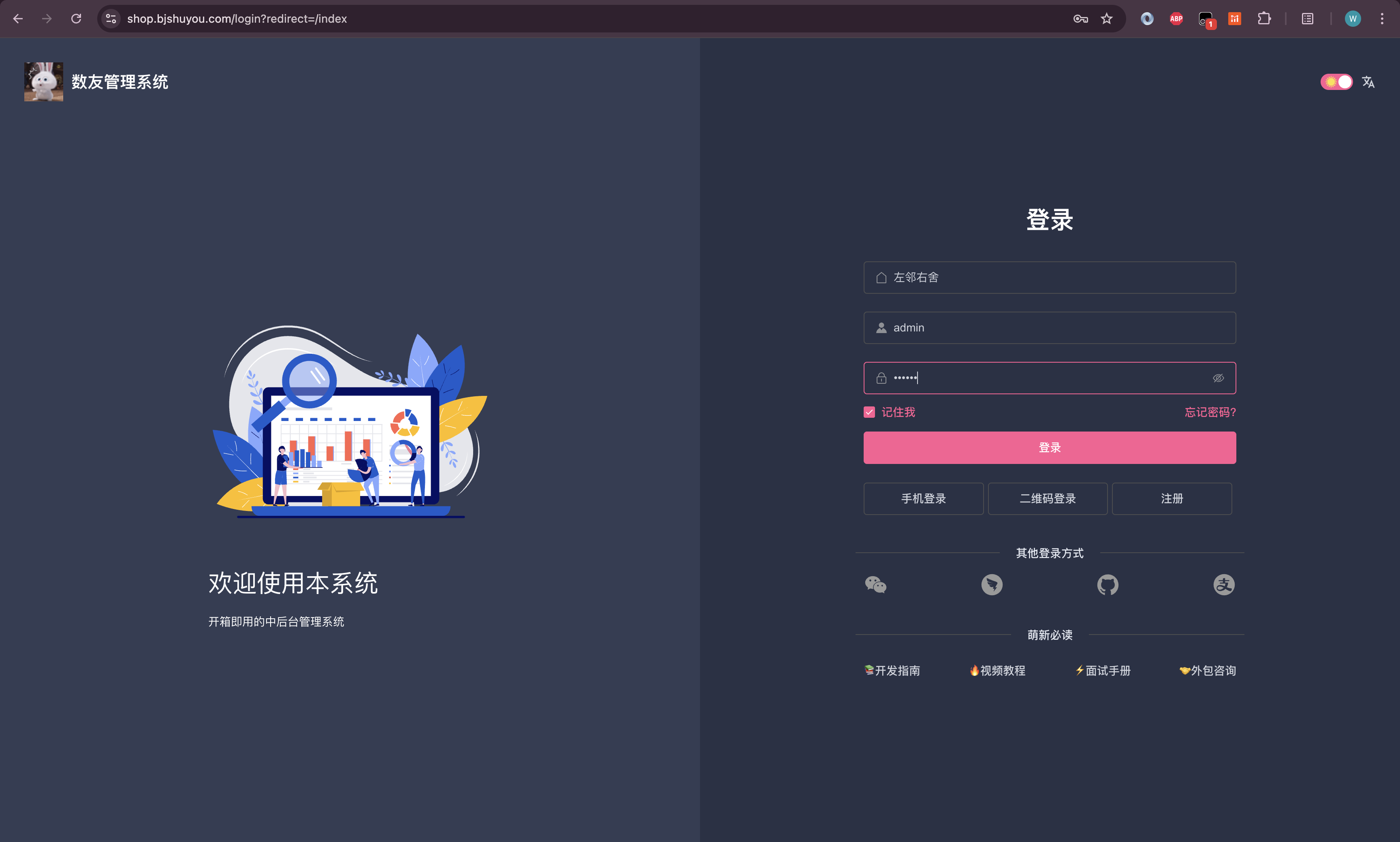
在登录页面中,找到 “公司名称” 输入框,准确输入所属公司的名称。公司名称的输入需确保无误,避免因名称错误导致无法登录。
在 “用户名” 输入框中,输入注册时所使用的用户名。用户名通常为字母、数字组合,需注意区分大小写。
在 “密码” 输入框中,输入设置的登录密码。密码具有一定的强度要求,包含字母、数字及特殊字符,且需妥善保管,防止泄露。
完成上述信息填写后,点击 “登录” 按钮。
此时,页面会弹出滑块验证窗口。需按住滑块,将其拖动至指定位置,完成验证操作。滑块验证的目的是为了确保登录行为为真实用户操作,防止恶意程序攻击。只有成功完成滑块验证,系统才会进一步处理登录请求,验证账号信息的准确性。若验证失败,需重新拖动滑块进行验证;若账号信息有误,系统将提示相应的错误信息,如 “用户名或密码错误”“公司名称不存在” 等 。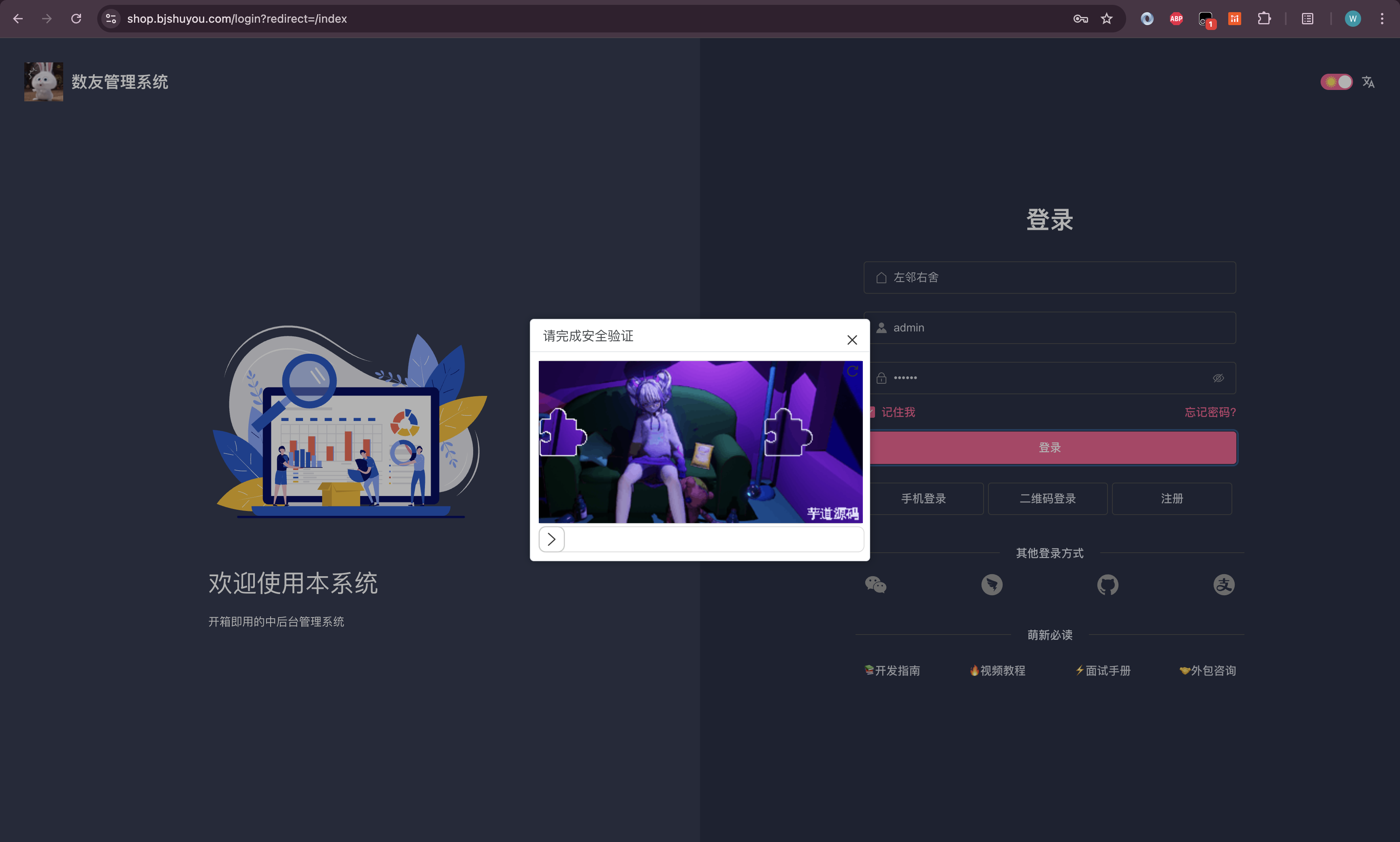
2.2 部门管理
在数友接龙商家后台,管理员可通过部门管理功能对公司部门架构进行有效管理,涵盖部门的增删改查操作。
2.2.1 新增部门
登录商家后台后,在后台左侧边栏找到“系统管理”并点击该菜单的子菜单“部门管理”,进入部门管理页面。该页面以列表形式展示已有的部门信息。
在部门管理页面中,点击 “新增” 按钮。此时会弹出新增部门的录入窗口。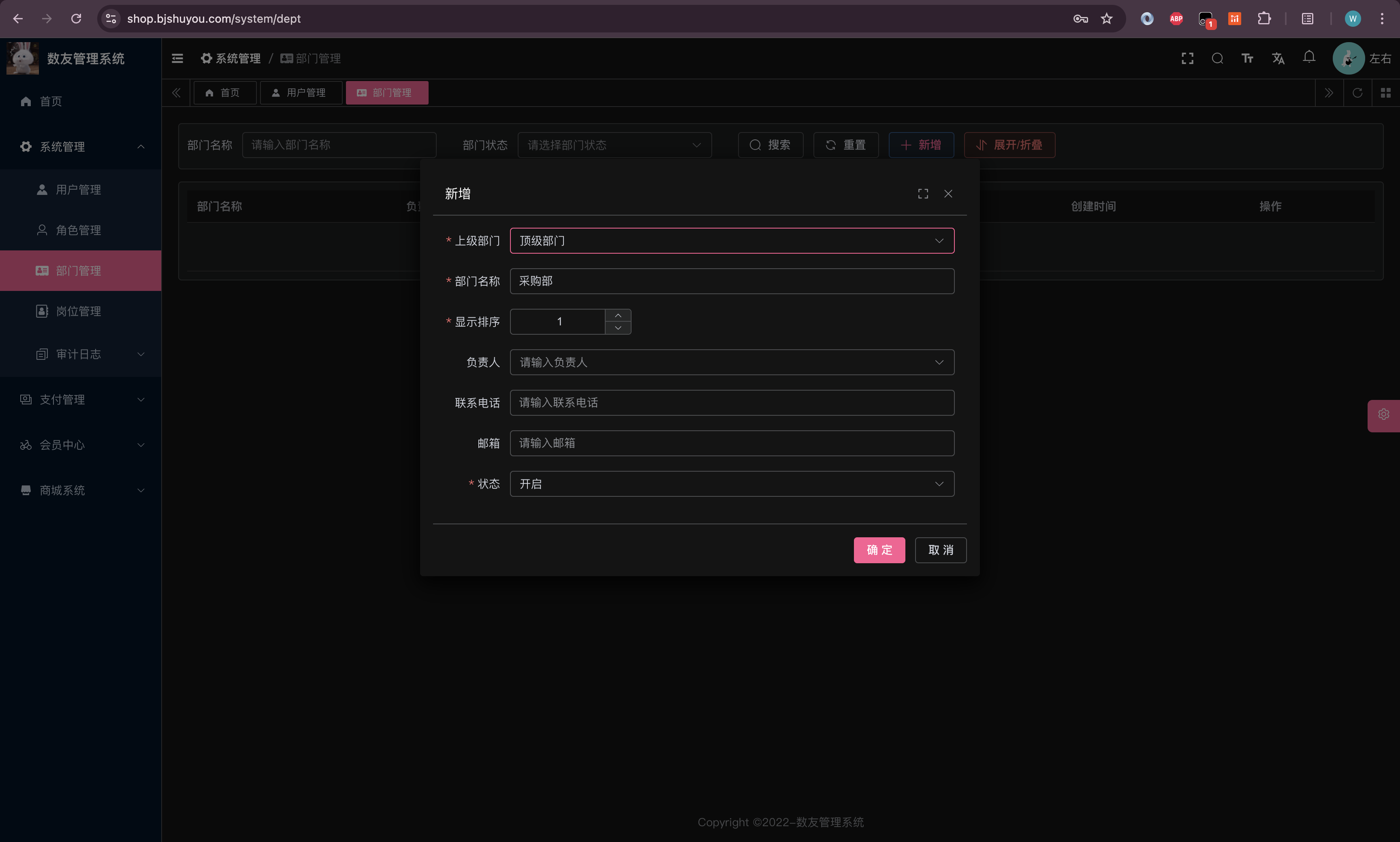
上级部门:在对应的输入框内,从下拉菜单中选择该新部门所属的上级部门。下拉菜单会清晰展示所有已存在的部门,方便管理员准确选择。此为必填项。
部门名称:在 “部门名称” 输入框中,输入新部门的名称。部门名称应简洁明了且具有辨识度,准确反映部门的职能或业务范围。例如 “市场推广部”“客户服务部” 等。此为必填项。
显示排序:在相应输入框中输入一个整数。该整数决定了部门在列表中的显示顺序,数字越小越靠前。比如输入 “1”,该部门在列表中会优先显示。此为必填项。
负责人:通过下拉列表从已有用户中选择部门负责人。若负责人信息尚未录入系统,可先完成人员信息录入后再进行此操作。
联系电话:准确填写部门的联系电话,以便在需要时进行沟通联系。
邮箱:输入部门的常用邮箱地址,用于接收重要通知或业务相关邮件。
状态:系统默认状态为 “开启”,若当前部门暂不启用,可点击选择 “关闭” 状态。此为必填项。
完成所有必填和选填信息的录入后,点击 “保存” 按钮,新部门信息将被成功录入系统,并显示在部门管理列表中。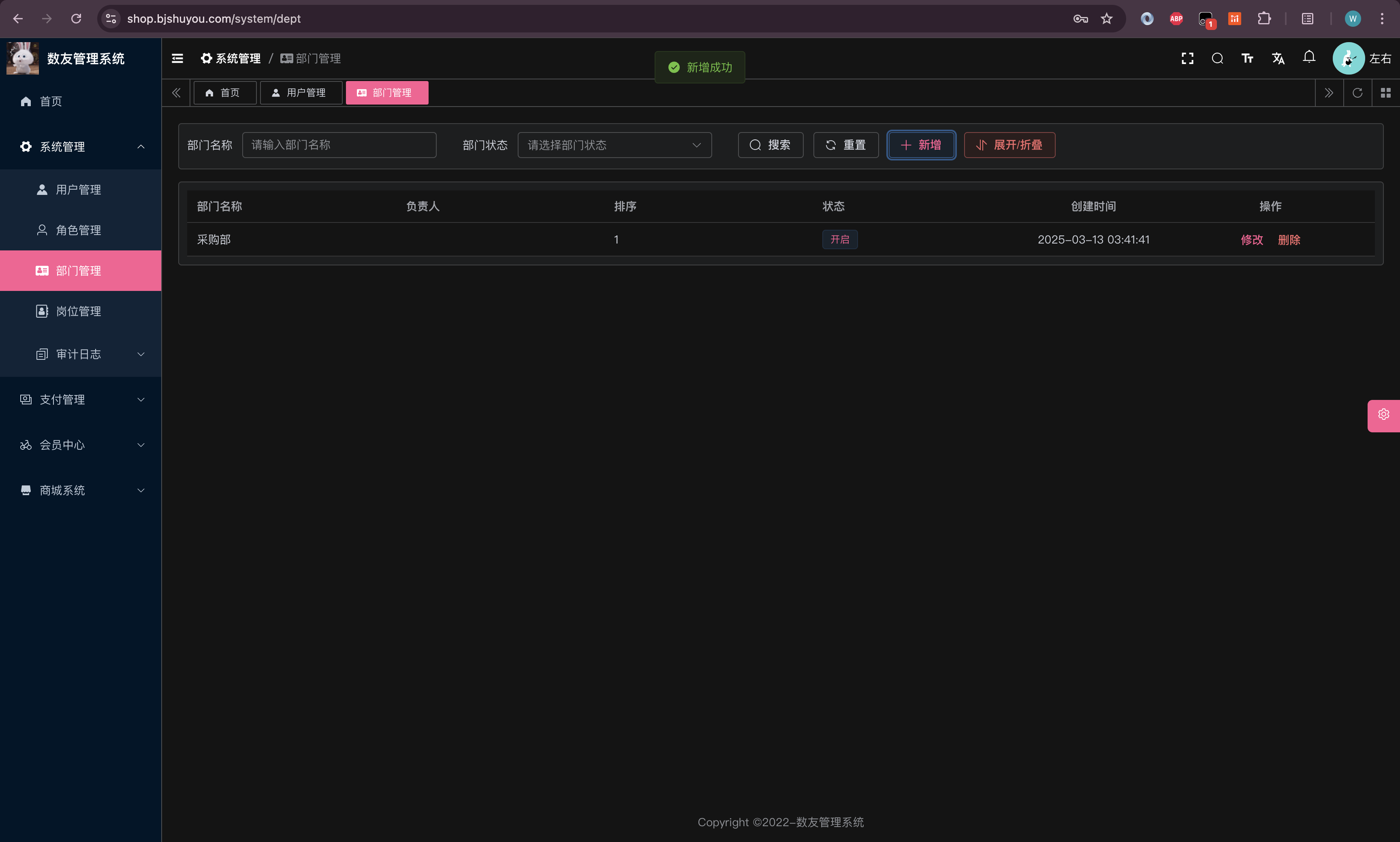
2.2.2 删除部门
在部门管理列表中,找到需要删除的部门记录。
点击该部门记录右侧对应的 “删除” 按钮。系统会弹出确认删除的提示框,提示管理员 “是否删除所选中数据?”。
点击 “确定” 按钮,该部门将从系统中删除,部门管理列表中不再显示该部门信息。
2.2.3 修改部门
在部门管理列表中,找到需要修改信息的部门记录。
点击该部门记录右侧对应的 “修改” 按钮。此时会弹出与新增部门类似的录入窗口,窗口中已填充该部门现有的信息。
管理员可根据实际情况对上级部门、部门名称、显示排序、负责人、联系电话、邮箱、状态等信息进行修改。同样,上级部门、部门名称、显示排序、状态为必填项,修改时需确保信息的准确性。
修改完成后,点击 “确定” 按钮,部门信息将更新为修改后的内容,部门管理列表中的相应记录也会同步更新。
2.2.4 查询部门
在部门管理页面的上方或特定位置,通常设有查询输入框和查询条件筛选区域。
按部门名称查询:在查询输入框中输入要查询的部门名称关键词,点击 “搜索” 按钮,系统将在部门管理列表中仅展示名称中包含该关键词的部门记录。例如,输入 “市场”,则 “市场推广部” 等相关部门会显示在列表中。
按状态查询:在筛选区域选择 “状态” 作为查询条件,从下拉菜单中选择 “开启” 或 “关闭”,点击 “搜索” 按钮,系统将展示对应状态的部门记录。例如,选择 “关闭”,则列表中仅显示状态为关闭的部门。[此处需插入查询操作及查询结果展示的截图]
2.3 用户管理
在数友接龙商家后台,管理员可通过用户管理功能对平台用户信息进行全面管理,实现对用户的增删改查操作。
2.3.1 新增用户
登录商家后台,在后台左侧边栏找到“系统管理”并点击该菜单的子菜单“用户管理”进入用户管理页面。该页面以列表形式展示已注册用户的相关信息,如用户昵称、归属部门、手机号码等。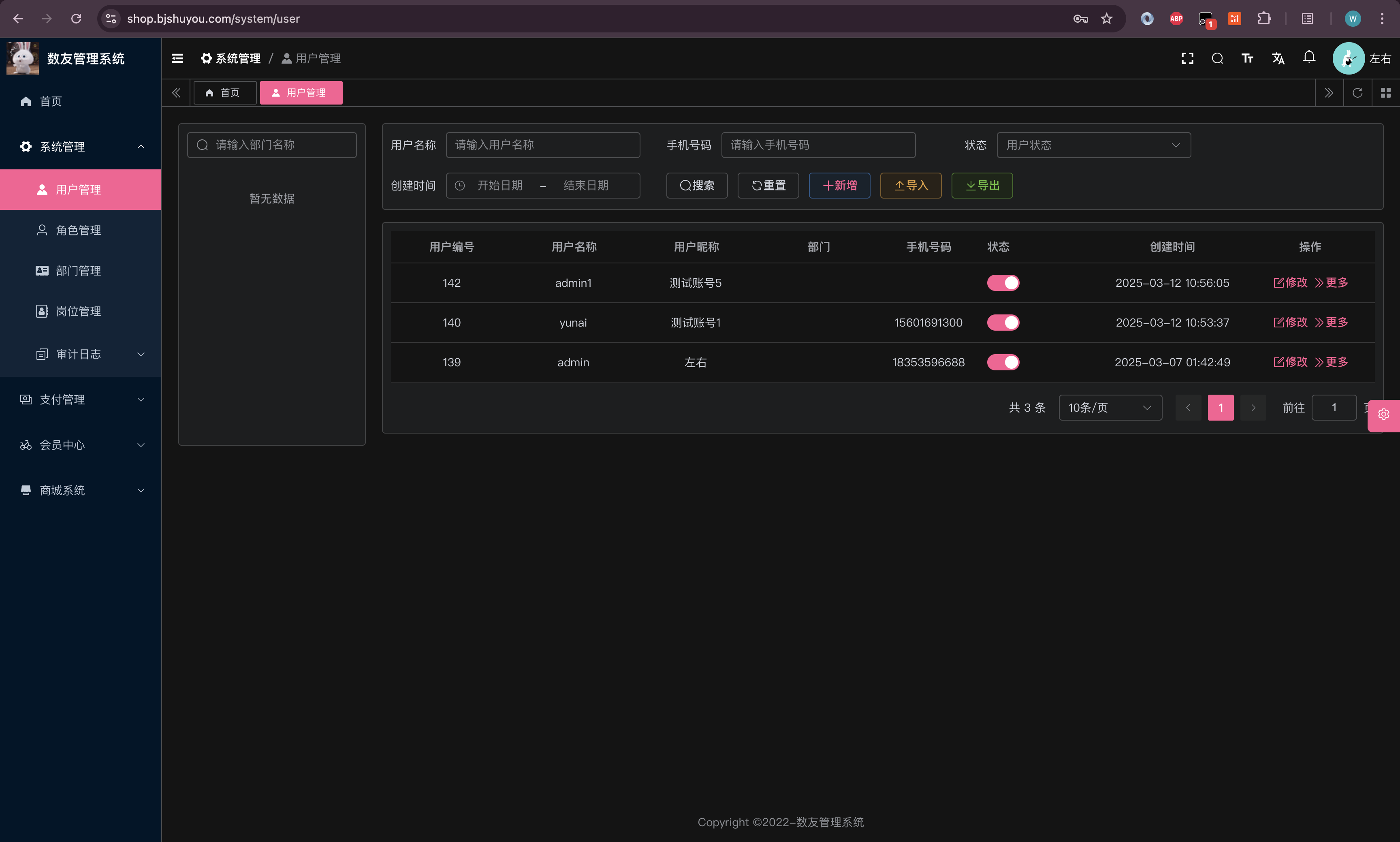
在用户管理页面中,点击 “新增用户” 按钮。随即弹出新增用户的录入窗口。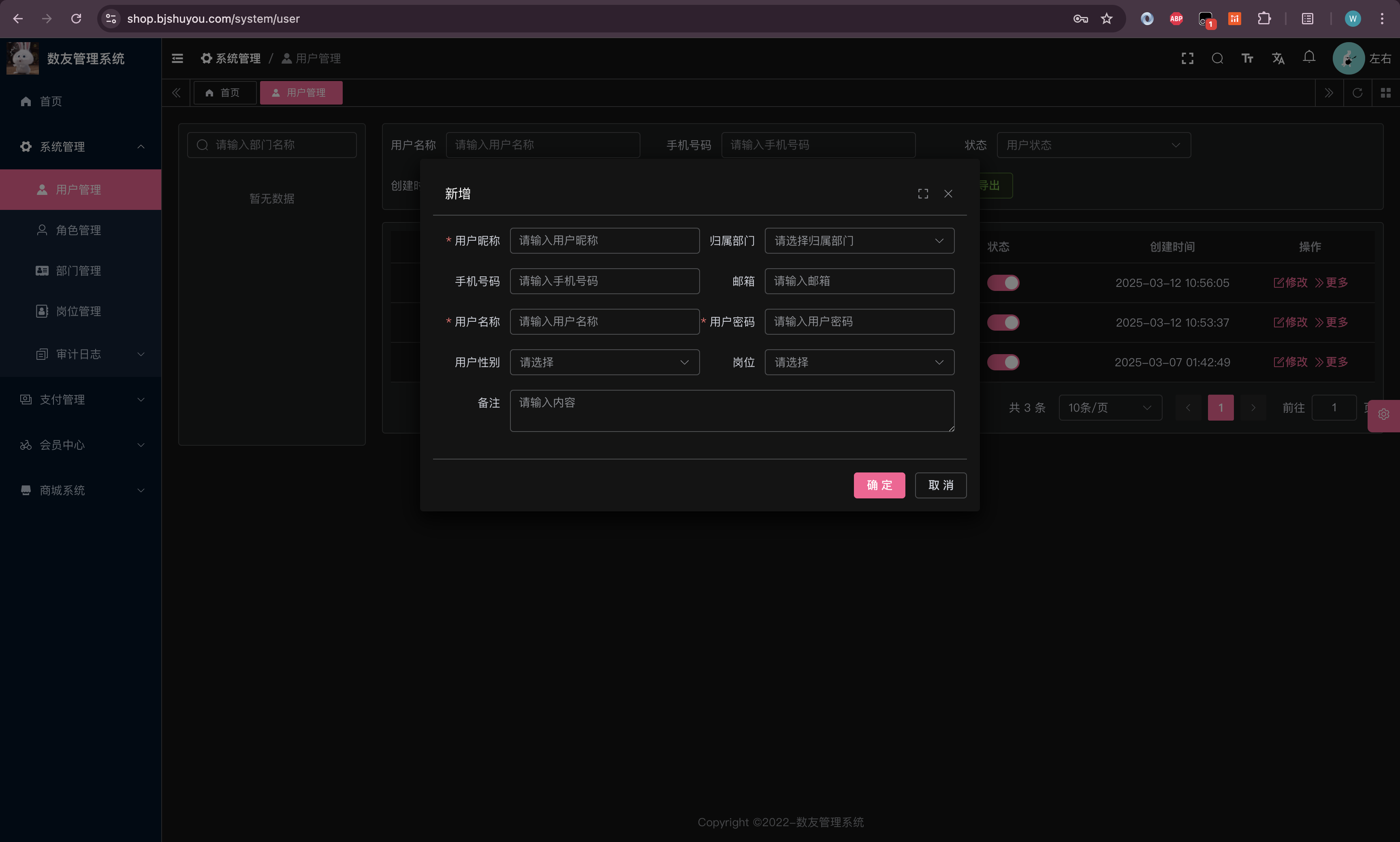
用户昵称:在对应的输入框内,填写用户在平台显示的名称。昵称应简洁易记,且具有一定的代表性,方便其他用户识别。此为必填项。
归属部门:从下拉菜单中选择该用户所属的部门。下拉菜单会清晰罗列所有已在系统中创建的部门,方便管理员精准选择。若部门信息不完整,需先在 “部门管理” 模块中完善部门信息。
手机号码:准确填写用户的手机号码,用于接收重要通知、验证码等信息,务必保证号码的准确性。
邮箱:输入用户常用的邮箱地址,以便接收系统发送的邮件,如密码重置邮件、业务相关通知等。
用户名称:此为用户登录平台的账号,在输入框中填写一个唯一的名称。一般由字母、数字组合而成,需注意区分大小写,且不可与已存在的用户账号重复。此为必填项。
用户密码:设置用户登录平台的密码。密码需具备一定强度,包含字母、数字及特殊字符,同时要妥善保管,避免泄露。此为必填项。为保障用户账号安全,密码输入框通常采用掩码形式显示。
性别:通过下拉列表选择用户的性别,列表选项为 “男”“女”,方便平台对用户信息进行统计和管理。
岗位:从下拉列表中选择用户的岗位。可选择的岗位由 “系统管理”-“岗位管理” 功能预先添加。若所需岗位未在列表中,需先在 “岗位管理” 模块中新增岗位信息。
备注:在备注输入框中,管理员可填写关于该用户的其他相关信息,如特殊权限说明、业务关联信息等,以便更好地管理和识别用户。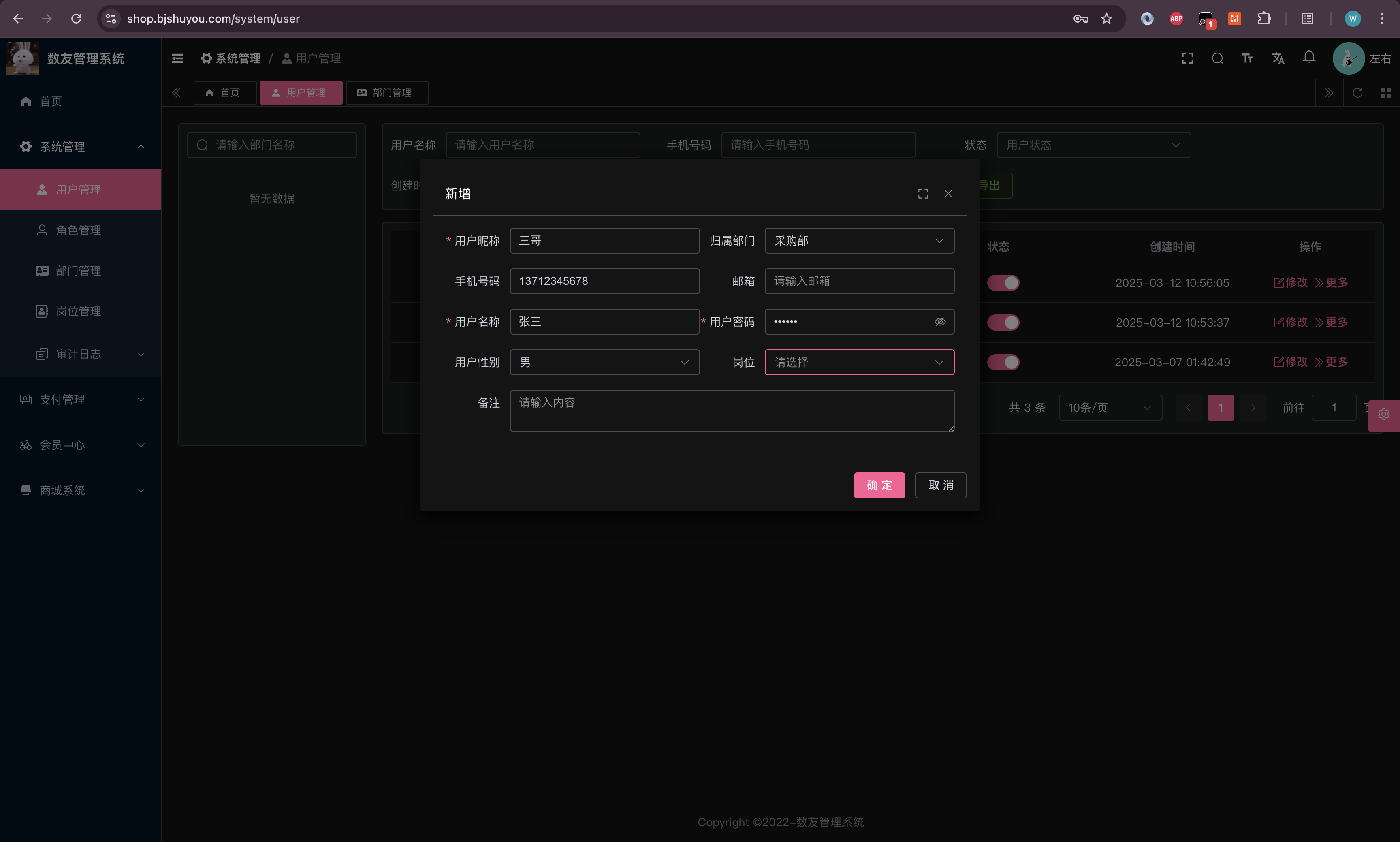
完成所有必填和选填信息的录入后,点击 “确定” 按钮,新用户信息将成功录入系统,并显示在用户管理列表中。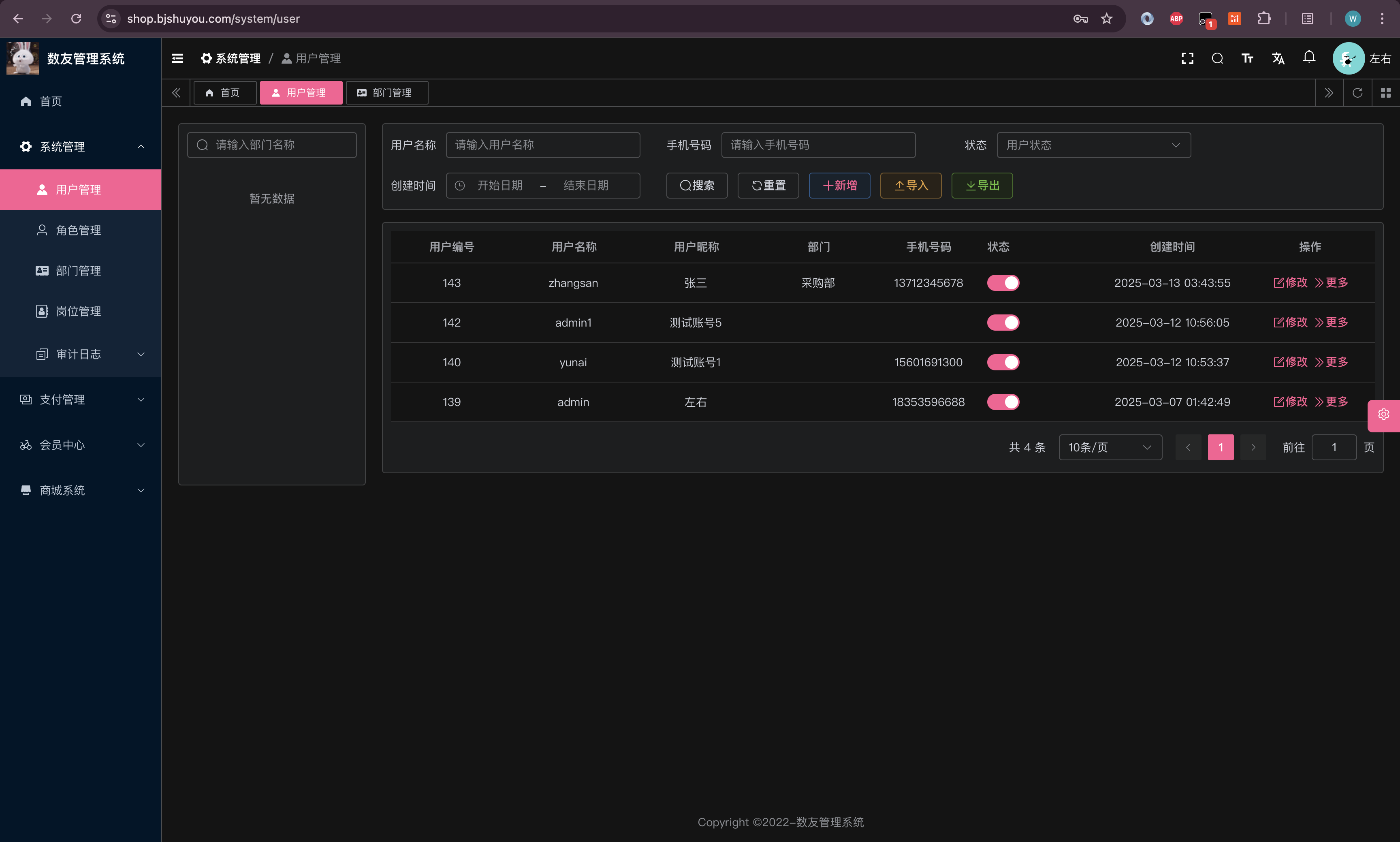
2.3.2 删除用户
在用户管理列表中,找到需要删除的用户记录。
点击该用户记录右侧对应的“更多”,然后点 “删除” 菜单。系统会弹出确认删除的提示框,提醒管理员 “是否删除所选中数据?”
点击 “确定” 按钮,该用户将从系统中删除,用户管理列表中不再显示该用户信息。同时,与该用户相关的历史业务数据(如操作记录、订单关联等)将根据系统设置进行相应处理,部分数据可能被保留用于审计或统计分析,但用户关联信息将被清除。
2.3.3 修改用户
在用户管理列表中,找到需要修改信息的用户记录。
点击该用户记录右侧对应的 “修改” 按钮。此时会弹出与新增用户类似的录入窗口,窗口中已填充该用户现有的信息。
管理员可根据实际情况对用户昵称、归属部门、手机号码、邮箱、性别、岗位、备注等信息进行修改。用户昵称为必填项,修改时务必保证信息准确无误。
修改完成后,点击 “确定” 按钮,用户信息将更新为修改后的内容,用户管理列表中的相应记录也会同步更新。
2.3.4 查询用户
在用户管理页面的上方或特定位置,设有查询输入框和查询条件筛选区域。
按用户名称查询:在查询输入框中输入用户登录名称,点击 “搜索” 按钮,系统将展示该用户名称对应的用户信息。由于用户名称具有唯一性,此查询方式可快速准确地找到目标用户。
按手机号码查询:在查询输入框中输入用户手机号码,点击 “搜索” 按钮,系统将精准定位该手机号码对应的用户记录。此功能在需要根据用户联系方式查找特定用户时非常实用。
按状态查询:在筛选区域选择 “状态” 作为查询条件,从下拉菜单中选择 “开启” 或 “关闭”,点击 “搜索” 按钮,系统将展示对应性别的用户记录。此功能有助于管理员进行用户性别相关的数据分析或业务安排。
按创建时间查询:在筛选区域选择 “创建时间” 作为查询条件,从下拉菜单中选择开始日期与结束日期,点击 “搜索” 按钮,系统将筛选出该日期范围内创建的所有用户记录。方便管理员对用户进行集中管理或业务分配。